Tableaux de bord IA
Personnaliser le design
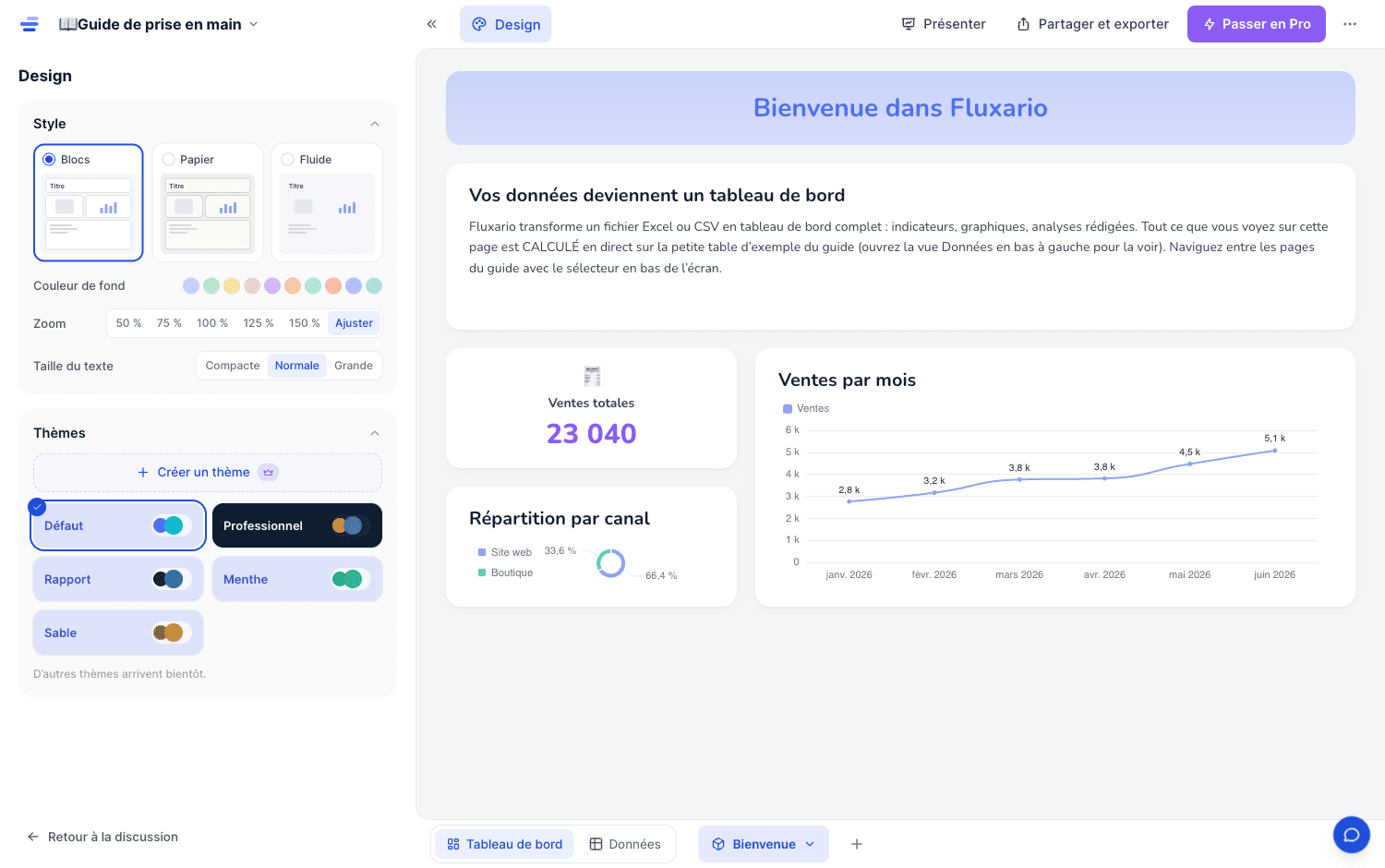
Le panneau Design habille votre tableau sans jamais toucher au fond : les chiffres, requêtes et textes restent intacts, seul le rendu change.
Le panneau Design
Ouvrez-le par le bouton « Design » en haut de l’éditeur. Tout s’applique instantanément, sans crédit IA.
Les thèmes
Cinq thèmes prêts : Défaut, Professionnel (sombre), Rapport (éditorial serif), Menthe et Sable. Le thème choisi est enregistré dans le projet : il suit le lien partagé, le diaporama et les exports.
Style des tuiles
- Blocs : les cartes classiques, ombrées.
- Papier : contours fins, fond crème, esprit document imprimé.
- Fluide : les cartes disparaissent, les blocs se fondent dans la page.
Couleur de fond : dix pastilles pastel pour teinter le canevas derrière les blocs.
Zoom : de 50 % à 150 %, ou « Ajuster ». Pratique pour présenter à l’écran ou densifier un grand tableau.
Taille du texte : trois crans (Compacte, Normale, Grande) qui agissent sur tout : titres, synthèses, indicateurs, étiquettes des graphiques. Ce réglage est enregistré dans le projet et suit le partage et les exports.
Le design d’un seul bloc
Sélectionnez un bloc : sa mini-barre propose ses réglages propres, sans toucher aux voisins : teinter la carte (pour faire ressortir une analyse), afficher ou masquer les étiquettes de valeurs d’un graphique, débrayer son quadrillage. Ces choix sont enregistrés avec le bloc : une retouche d’ensemble ultérieure (thème, style) les respecte.
La même mini-barre porte Dupliquer (copie posée juste dessous), Copier en PNG (le bloc seul, en image, prêt à coller dans un document) et la corbeille.
Réorganiser la grille
Chaque bloc se déplace par sa poignée (les points en haut du bloc sélectionné). Les poignées sur les côtés modifient sa largeur, celle du bas sa hauteur, et le coin agit sur les deux. Majuscule + flèches permet aussi un réglage au clavier. Les textes et graphiques gardent une largeur minimale de lecture pendant ces gestes. Si une carte ne peut plus céder assez de place, la grille la déplace plutôt que de l’écraser. La corbeille supprime le bloc ; ⌘Z ou Ctrl+Z annule le geste.
Les cartes d’analyse grandissent toutes seules si leur texte déborde, et leur rangée suit : jamais de texte coupé. Pour remettre un graphique et son analyse à des largeurs équilibrées, sélectionnez un bloc puis choisissez « Équilibrer cette ligne » dans ses actions. Cette action locale est gratuite et annulable. Elle est proposée pour une rangée sans carte traversante et conserve sa hauteur. Si vous avez raccourci une analyse, « Lire la suite » ouvre son texte complet.
Insérer sans IA : le « + » de l’interstice
Entre deux blocs, au bord gauche, un « + » discret insère du contenu sans consommer de crédit : un bloc de texte, un titre de section, une image (déposée ou téléversée, elle suit le projet), ou un gabarit de la bibliothèque : bandeau-titre, deux colonnes, citation, trois étapes, forces et points de vigilance, chronologie, chiffres clés… Chaque gabarit arrive avec des textes d’exemple, que vous cliquez pour les remplacer.
Le graphique à la main
Le même « + » propose « Graphique (à la main) » : le constructeur manuel. Vous choisissez la table, les colonnes et le type de visualisation dans un dialogue avec aperçu en direct : zéro IA, zéro crédit, et le bloc posé est un bloc comme les autres (mêmes filtres, même moteur de rendu). C’est la voie de ceux qui savent exactement ce qu’ils veulent, et le complément naturel des demandes par messages.
Renommer les titres
Sélectionnez un bloc puis cliquez son titre : il devient éditable sur place. La bannière du tableau se renomme de la même façon. Les textes des synthèses et des gabarits s’éditent aussi directement dans la page.