Tableaux de bord IA
Les données
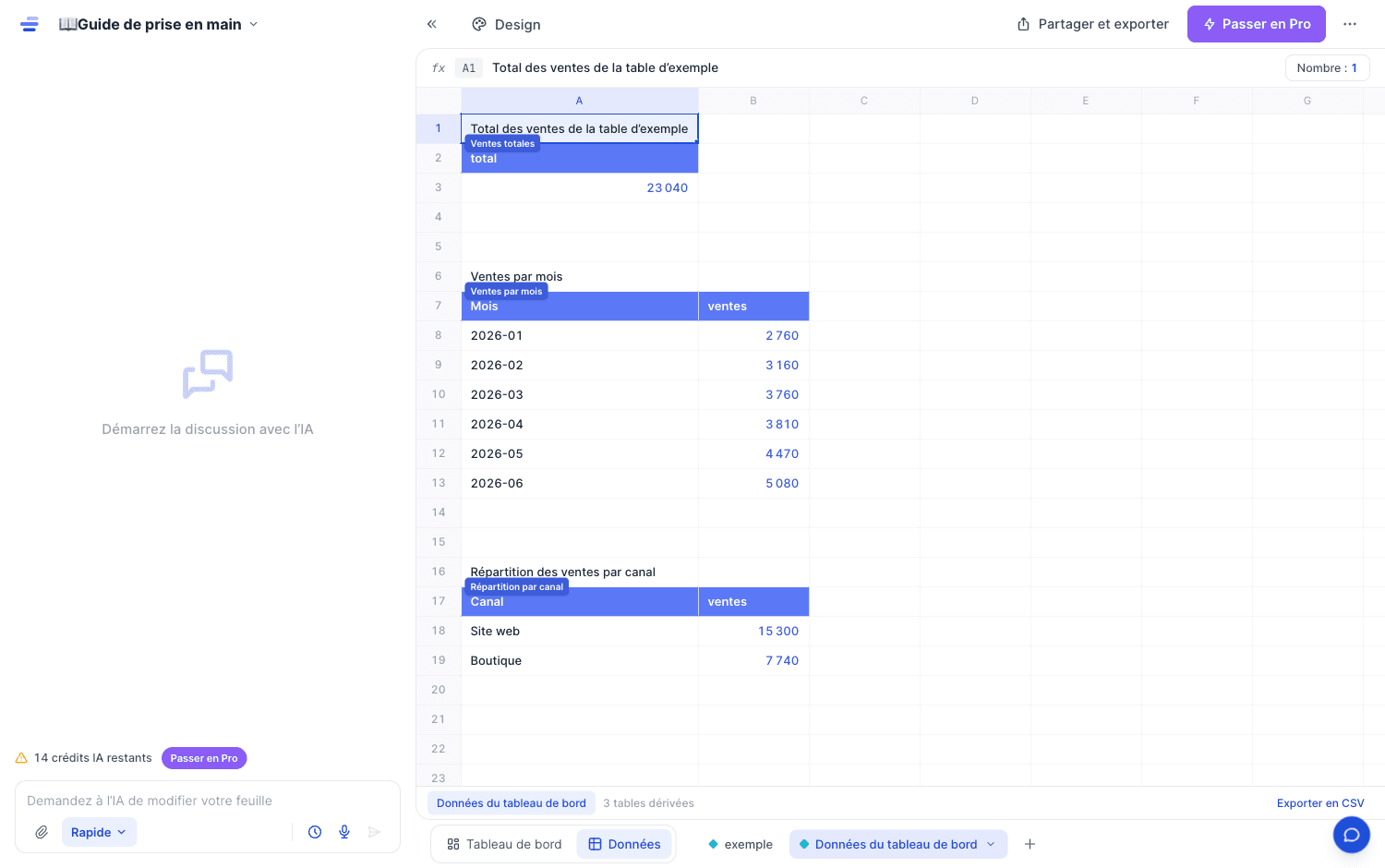
Votre classeur vit avec le tableau de bord. L’onglet Données, en bas de l’éditeur, montre tout : les feuilles sources que vous pouvez modifier, et la feuille calculée qui alimente les blocs.
L’onglet Données
Les feuilles sources
Chaque feuille de votre fichier d’origine est là, sous son nom, dans un vrai tableur : formules, recopie, recherche. C’est la matière première : tout ce que le tableau affiche en découle.
La feuille calculée
« Données du tableau de bord » empile les tables produites par les requêtes du tableau. Elle est en lecture seule : modifiez une feuille source pour changer les résultats. Chaque table garde son titre et ses noms de colonnes visibles pendant le défilement. Le bandeau précise si les filtres du tableau de bord sont appliqués ; vous pouvez les effacer depuis cette vue.
Modifier une cellule
Double-cliquez une cellule d’une feuille source, corrigez, validez. Le projet est enregistré et tout le tableau de bord se recalcule immédiatement : indicateurs, graphiques, tables. Les analyses rédigées restent éditables. Après un changement de données, relisez chaque analyse signalée « à actualiser » : une vraie modification du texte ou « Marquer comme à jour » valide ce bloc sans crédit. « Actualiser les analyses » propose une réécriture par l’IA, au coût affiché. Le bandeau reste présent tant qu’un bloc attend votre vérification.
Les formules
Tapez « = » dans une cellule : les fonctions se proposent au fil de la frappe (Tab pour compléter). Le moteur comprend les noms français et anglais : SOMME, MOYENNE, MIN, MAX, NB, NBVAL, SI, NB.SI, SOMME.SI, MOYENNE.SI, RECHERCHEX, CONCAT, MAJUSCULE, MINUSCULE, GAUCHE, DROITE, LONGUEUR, ABS, ARRONDI, plus les comparaisons (« =B2>=1000 ») et le texte entre guillemets. La cellule garde sa formule ; le tableau de bord, lui, ne voit que la valeur calculée.
Exemple : « =SI(C2>1000; "gros"; "petit") » classe chaque ligne, et « =SOMME.SI(B2:B13; "Boutique"; C2:C13) » totalise un seul canal.
Trier, filtrer, mettre en forme
- Tri et filtre d’en-tête : survolez un en-tête, le bouton ▾ ouvre le tri A→Z / Z→A et le filtre par valeurs (les lignes masquées le sont à l’écran seulement : les calculs gardent tout).
- Largeurs de colonnes : tirez la poignée entre deux lettres ; double-clic pour ajuster au contenu.
- Rechercher-remplacer : ⌘F puis « Remplacer », sur la cellule courante ou toute la feuille.
- Listes déroulantes : dans le menu ▾ d’une colonne, « Liste déroulante » limite la saisie aux valeurs existantes : fini les « Boutique » / « boutique ».
- Panneau Design : sélectionnez des cellules puis ouvrez Design : euros, pourcentages, milliers, dates, gras, couleurs, bordures, règles conditionnelles.
- Coller depuis Excel : copiez un bloc de cellules dans Excel ou Google Sheets et collez-le directement dans la feuille.
L’assistant du tableur
La barre au-dessus de la grille comprend le langage naturel et choisit elle-même le bon geste :
- Nettoyer : « supprime les doublons », « mets toutes les dates au même format ».
- Mettre en forme : « la colonne Montant en euros et en gras », « en rouge les négatifs ».
- Croiser : « total des ventes par mois et par canal » : l’IA écrit la requête, le moteur la calcule, le résultat devient une nouvelle feuille.
- Juger ligne par ligne : « ajoute une colonne Catégorie qui classe chaque client » : l’IA remplit la colonne, valeur par valeur.
Analyser la feuille
Le bouton « Analyser » établit un diagnostic calculé, sans IA ni crédit : doublons, espaces parasites, casse incohérente, colonnes numériques polluées, formats de dates mélangés, cellules vides, valeurs aberrantes. Les corrections sans ambiguïté s’appliquent en un clic, et une version restaurable est posée avant chaque correction.
Renommer une colonne
Double-cliquez l’en-tête d’une feuille source (ligne 1), saisissez le nom puis validez avec Entrée. Échap annule. Le nouveau nom se répercute partout, dans les requêtes de calcul comme dans les filtres, sur toutes les pages du projet.
Ajouter ou supprimer une feuille
Le « + » de la vue Données importe un fichier supplémentaire : ses feuilles rejoignent le projet comme nouvelles tables, utilisables par les prochains blocs (« croise les ventes avec la table des objectifs »). Pour supprimer une feuille (un pivot devenu inutile, par exemple), re-cliquez sur son onglet actif : une confirmation vous est demandée.
Enfin, l’export Excel (« Partager et exporter ») emporte tout : les tables calculées du tableau de bord et vos feuilles sources avec leurs mises en forme, largeurs de colonnes, règles conditionnelles et formules, traduites en vraies formules Excel.