Tableaux de bord IA
Partager, présenter, exporter
Un tableau de bord ne vaut que s’il circule : par lien, en diaporama, ou en fichier que vos interlocuteurs connaissent déjà.
Le lien de consultation
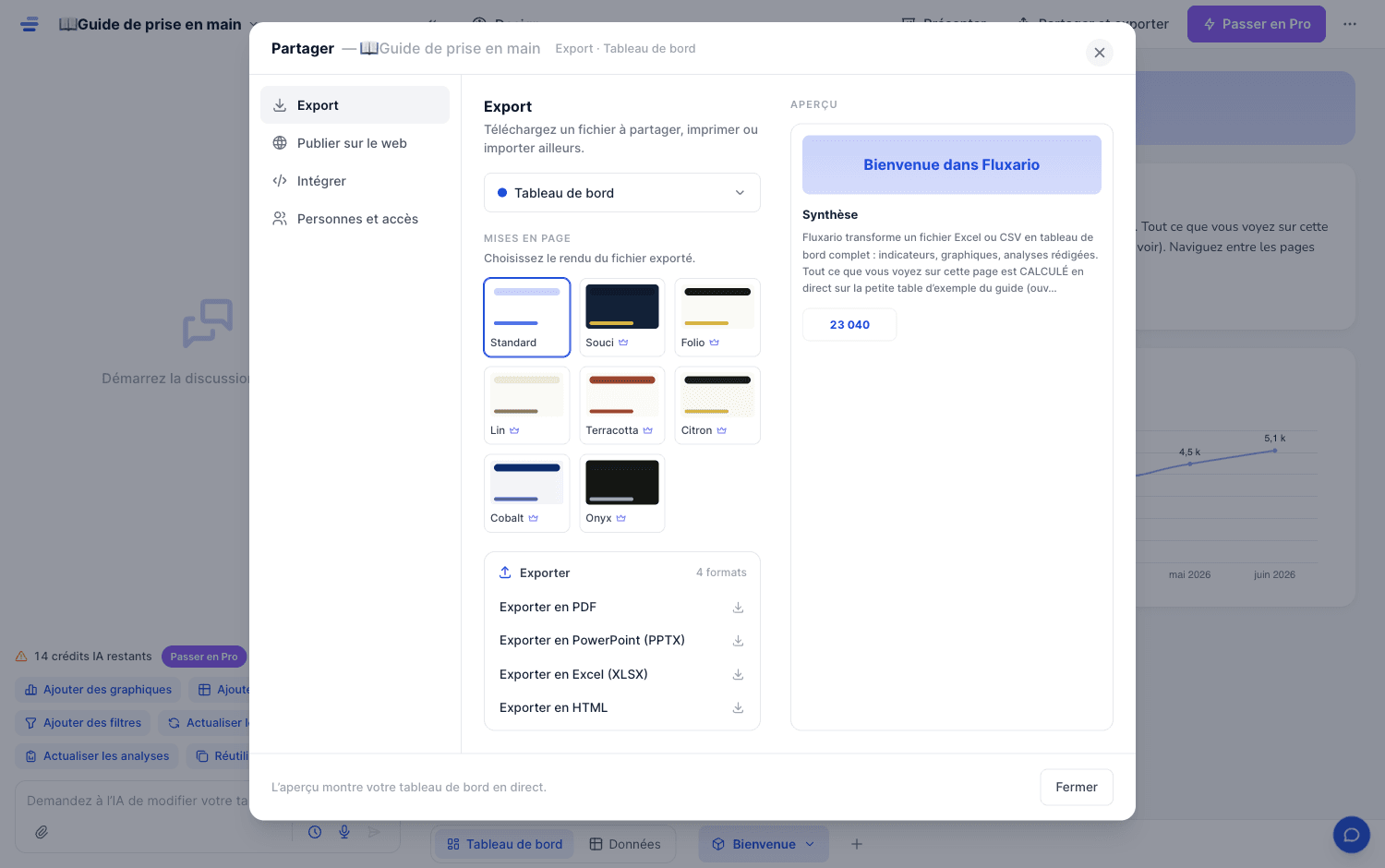
« Partager et exporter » publie une version en lecture seule, consultable sans compte, sur ordinateur comme sur téléphone. Le lien n’apparaît pas dans les moteurs de recherche : seules les personnes qui le possèdent peuvent consulter. Republiez après vos modifications pour mettre la version partagée à jour.
LA DIFFUSION
Quatre canaux 📮
Lien
1 seul
Mise à jour
1 clic
Moteurs
exclu
Visites du lien (par jour)
Canal utilisé
Lien public57 %
PDF24 %
Iframe · PNG19 %
Publier, mettre à jour, dépublier
La publication est une photographie de votre tableau au moment où vous publiez : vos retouches suivantes restent privées jusqu’au clic « Mettre à jour la publication ». Vous travaillez donc sereinement : le lien de vos lecteurs ne bouge pas sous leurs yeux à chaque essai.
- Mettre à jour : même adresse, nouveau contenu, et les lecteurs voient la version fraîche au prochain chargement.
- Dépublier ce lien : l’adresse cesse de répondre immédiatement, pour tout le monde. Republiez plus tard si besoin.
- Le dialogue propose aussi huit modèles de rapport pour vos PDF, PowerPoint et HTML : Votre tableau et Essentiel sont compris dans le plan Gratuit, les six autres demandent le plan Pro à l’export. L’aperçu reste libre pour tous.
Sur le plan Gratuit, la page publiée porte un badge « Réalisé avec Fluxario » ; les plans payants l’enlèvent.
Intégrer sur votre site
L’onglet « Intégrer » fournit le code iframe du tableau publié : votre tableau de bord vit alors dans votre site ou votre intranet, et se rafraîchit dès que vous mettez à jour la publication. L’intégration iframe fait partie des plans payants.
Inviter des personnes
L’onglet « Personnes » invite des collaborateurs par email : en lecteur (il consulte dans l’application, avec les filtres) ou en éditeur (il modifie le tableau avec vous). C’est le partage nominatif, distinct du lien public : utile quand le tableau ne doit circuler qu’à des personnes identifiées.
Présenter en diaporama
« Présenter » transforme le tableau en présentation plein écran, bloc par bloc, avec navigation au clavier. Idéal en réunion : c’est le même contenu, recalculé, sans montage PowerPoint à refaire la veille. Les notes du présentateur vous soufflent le commentaire de chaque diapositive : vos lecteurs ne les voient pas.
Les exports
- PDF : un rapport paginé avec le modèle choisi dans l’aperçu. Vérifiez les coupures de page avant de le diffuser.
- PowerPoint (.pptx) : textes et éléments pris en charge modifiables. Les graphiques compatibles sont exportés comme graphiques PowerPoint ; les autres restent des images. Certaines analyses liées sont placées à côté du graphique, les autres sur une diapositive dédiée.
- HTML autonome : un fichier unique à envoyer par email, lisible sans connexion.
- Excel / CSV : les données, feuille par feuille, et le CSV de chaque bloc au survol.
Sur le plan Gratuit, la publication web porte un badge Fluxario ; les plans payants l’enlèvent et ouvrent les mises en page d’export avancées. Détail sur Plans et crédits.
Les commentaires des lecteurs
Sur le plan Cabinet, vos lecteurs peuvent commenter directement le lien publié : les retours arrivent au bon endroit, bloc par bloc, au lieu de se perdre en emails.